| VERSIONE DIMOSTRATIVA ASTROLOGIA v8.7 |
Nota
importante: il nostro sito web si trova ora qui
www.aureas-edizioni.com
Questa pagina non viene più aggiornata dal mese di novembre 2013.
Troverete qui di seguito tutte le informazioni necessarie per installare e utilizzare i nostri programmi dimostrativi sul vostro computer. Esse vi permetteranno di testare i nostri software introducendo, ad esempio, i dati del vostro tema di nascita.
Installazione della demo:
Questa demo funziona su Windows 7 (Seven), Vista e XP. Se utilizzate un'altra versione di Windows (Windows 98, Windows Me), scaricate la versione 8 proposta nella rubrica "Scaricamenti" del nostro sito.
Importante: chiudete per prima cosa
tutte le altre applicazioni aperte. Dovete fare l'installazione
utilizzando un account di tipo Amministratore (e no un
account Utilizzatore ad accesso limitato).
Alcuni software di protezione anti virus possono disturbare
l'installazione del programma astrologico. Se è il caso, disattivarle
nel tempo dell'installazione. Per fare questo, vedete il manuale di uso
del vostro programma anti virus.
Procedura d'installazione:
1. Se avete scaricato la demo sul nostro sito Web, fate un doppio clic sopra il file scaricato (AureasDemo.exe) e andate al punto 3.
2. Se avete un CD-Rom di nostri programmi astrologici, inserire il CD nel lettore adeguato. Il programma d'installazione deve caricarsi automaticamente dopo pochi secondi. Se è il caso, andate al punto 3, altrimenti procedere nel modo seguente:
-- Cliccate sul tasto Avvio in basso a sinistra. Selezionate la scelta Esegui. Se non vedete il commando Esegui nel menu Avvio, utilizzate la scorciatoia Win+R (il tasto Win si trova in basso a sinistra della barra spaziatrice, tra i tasti Ctrl e Alt). Sulla linea di comando proposta, battete (senza spazi):
D:\SETUPASTRO
(cambiare la lettera "D:" con la lettera adeguata (E, F, G, ecc.), se il vostro lettore di CD è chiamato in modo diverso, come capita a numerosi dischi rigidi). Cliccate su Ok per continuare.-- Se voi non riuscite ad effettuare la procedura sopra indicata, provate a fare così:
Cliccate due volte sull'icona "Risorse del Computer" che si trova sul Desktop di Windows XP (questa icona si chiama "Computer" se utilizzate Vista o Seven). Sulla finestra che compare, fate un doppio clic sull'icona del vostro lettore del Cdrom (Aureas). Infine, fate ancora un doppio clic sul file denominato SetupAstro.
3. Una prima finestra comparirà per dire che è necessario chiudere tutte le altre applicazioni aperte prima di fare l'installazione. Cliccate su Avanti per continuare.
>> Una nuova finestra vi permette di modificare la cartella (ed eventualmente il disco) dove sarà installato il programma. Vi consigliamo di installarlo nella cartella (directory) proposta dal programma (C:\Program Files\Aureas85). Cliccate su Avanti poi su Installa.
>> L'installazione si avvia e termina con un messaggio dicendo che il programma è stato correttamente copiato sul vostro computer. Un collegamento sul Desktop del PC è automaticamente creato per un avvio più rapido del programma.
>> Avviare ora la demo: per questo, fate un doppio clic sul collegamento "Aureas v8.7" che è stato creato sul Desktop. Alternativa: cliccate sul tasto Avvio in basso a sinistra, selezionate la scelta Tutti i Programmi, poi il gruppo Aureas v8.7, e cliccate ancora sull'icona "Astrologia Aureas 8.7".
>> Un eventuale messaggio può indicarvi che è necessario avviare nuovamente il computer per completare l’installazione. In questo caso, cliccate sul tasto Si, riavviate il PC e dopo il programma.
Utilizzazione della demo:
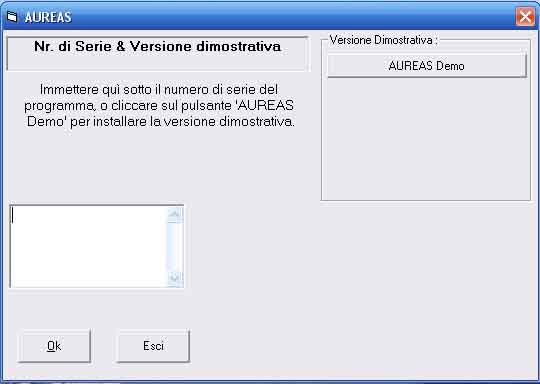
Ad ogni avvio del software, la seguente finestra comparirà sullo schermo:
Per accedere alla versione demo, cliccate sul pulsante "Aureas Demo" in alto a destra. La demo si avvia e viene visualizzata la seguente finestra di opzioni:
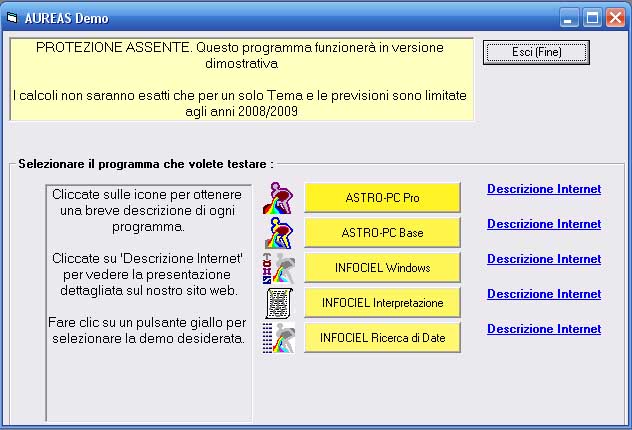
Il messaggio "Protezione assente" nella parte superiore di questa finestra significa che i programmi non possono essere testati che con un unico tema, per esempio il vostro. È possibile utilizzare quasi tutte le funzioni di ciascun software astrologico, ma funzioneranno soltanto per il solo tema che avrete introdotto al primo avviamento del programma. I temi di previsione (Transiti, Rivoluzione solare, ecc.) e funzione delle richerche di date sono limitati agli anni indicati: non potrete utilizzarli per altre date.
Per scegliere il software che si desidera testare, basta fare clic su uno dei rettangoli di colore giallo. È possibile ottenere informazioni preliminari su ogni programma cliccando sulla piccola icona a sinistra del suo nome (breve descrizione), o di ottenere la presentazione dettagliata disponibile sul nostro sito web: in questo caso, cliccate sulla linea "Descrizione Internet".
Introduzione del tema dimostrativo:
Voi non potete testare i nostri programmi che con un solo tema. È quindi importante introdurre i dati del tema desiderato senza errori. La versione dimostrativa può essere installata su diversi computer, con temi diversi ogni volta. Tuttavia, una volta che avete inserito i dati del tema su un computer, non possono più essere cambiati. Più in particolare, è ancora possibile cambiare la data, l'ora e le coordinate geografiche della città di nascita, ma non è più possibile di modificare il mese e il anno.
Dopo aver selezionato il programma desiderato, e solo la prima volta, comparirà la seguente finestra, che vi permette di immetere i dati del tema da utilizzare per la dimostrazione:
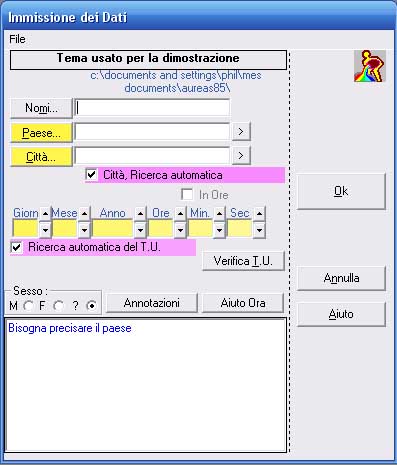
1) Cliccate se necessario all'interno della zona rettangolare situata a destra del pulsante Nomi, e battete il cognome e il nome del tema (in maiuscole o minuscole).
2) Col mouse o la
tastiera, spostatevi fino alla zona di introduzione del paese. Per
selezionare il paese, il modo più semplice è quello di cliccare sul
pulsante Paese
che vi esporrà la lista delle paesi disponibili. Spostatevi in questa
lista per trovare il paese desiderato e poi fate un doppio clic sopra.
Altra soluzione: immettete solo le prime lettere del paese (o una parte del
suo nome) e cliccate a destra della zona di introduzione del paese
sulla piccola freccia ">". Una finestra apparirà con l'elenco dei paesi che
contengono queste lettere. Fate quindi la vostra scelta nella lista
(doppio clic sul paese desiderato).
Altra soluzione: scrivete
direttamente il nome del paese nella zona di immissione del paese. Nel
caso che appare un messaggio dicendo che il paese non è stato trovato,
utilizzate uno degli altri due metodi di cui sopra.
3) Col mouse o la
tastiera, spostatevi fino alla zona di introduzione della città. Per
selezionare la città, il modo più semplice è quello di cliccare sul
pulsante Città, che vi
mostrerà la lista delle città già codificate per questo paese.
Spostatevi in questa lista per trovare la città desiderata, poi fate un
doppio clic sopra.
Altra soluzione: immettete solo le prime lettere della città (o una
parte del suo nome) e cliccate a destra della zona di introduzione
sulla piccola freccia ">". Una finestra apparirà con l'elenco delle città che
contengono queste lettere. Fate quindi la vostra scelta come per il
paese.
Altra soluzione: scrivete direttamente il nome della città di nascita
nella zona di immissione. Nel caso che appare un messaggio dicendo che
la città non è stata trovata, utilizzate uno degli altri due metodi di
cui sopra.
Quando avete introdotto il nome della città, passate all’immissione
della data: il programma mostrarà automaticamente la longitudine e la
latitudine della città (a condizione che l'opzione sotto indicata, "Città,
Ricerca automatica", sia attiva: presenza di una "v" nella
cassetta a sinistra).
4) Nella zona di introduzione della data di nascita, introducete i seguenti valori: giorno, mese, anno, ora, minuti e eventualmente secondi di nascita. Immettete l'ora civile (ufficiale) di nascita e non l'ora corretta (l'ora di Greenwich), perchè è il programma che calcolerà automaticamente il Tempo Universale. Controllare il mese e il anno, che non potranno più essere modificati !
5) Se necessario, fate un clic sul pulsante Verifica T.U.: il programma vi indicherà la data e l'ora di nascita in Tempo Universale, con lo spostamento orario che è stato preso in conto.
6) Non vi resta che introdurre il sesso della personna: fate un clic nel quadro "Sesso" su M per Maschile o F per Feminile. La scelta " ? " è da utilizzare per le società, eventi, ecc.
Dopo aver completato i vari campi di input, si ottiene una tabella come questa:
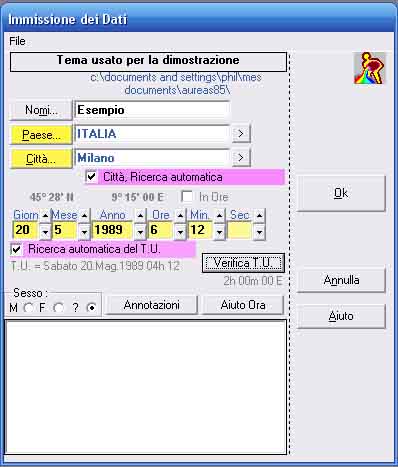
Verificate i dati (importante) e terminate cliccando sul pulsante Ok: il tema è registrato in memoria. Potete in seguito chiedere la visualizzazione del tema natale cliccando sul menu Natale della barra dei menus e selezionando la prima linea: Tema Natale. Fate un clic sul pulsante Ok nella finestra che apparirà: il vostro tema dimostrativo apparirà sullo schermo. Se il metodo di visualizzazione del tema non soddisfa, potete cambiarlo tramite il menu Opzioni. Per esempio, per ottenere la visualizzazione dei temi secondo i metodi utilizzati in Italia, cliccate sul menu Opzioni, selezionate la riga Grafica e Visualizzazione e scegliete Zodiaco Esterno Tipo A o Tipo B nella parte sinistra del quadro che si mostra.
Testare la demo:
Potete adesso utilizzare tutte le funzioni del programma (salvo certe funzioni d'interpretazione) con il tema che avete introdotto. I temi di previsione (Transiti, Rivoluzione solare, ecc.) e funzione delle richerche di date sono limitati agli anni indicati: non potrete utilizzarli per altre date.
Per ottenere informazioni sull'utilizzazione del programma, disponete di numerosi dati (file) di aiuto accessibili in numerosi posti. Potete per esempio premere il tasto F1 della tastiera in qualunque momento per ottenere informazioni dettagliate (in inglese) concernenti la funzione o il comando che avete effettuato. Notate che se utilizzate Windows Vista o Seven, potrete avere di scaricare un file chiamato WinHlp32.exe (http://support.microsoft.com/kb/917607/it) per visualizzare correttamente i file di aiuto.
Nel momento del primo impiego del vostro programma, vi consigliamo di configurare il programma alle vostre abitudini astrologiche. Vedere per questo le opzioni Preconfigurazione Scuola di Astrologia e le varie scelte del menu Opzioni.
Per avere aiuto sull'utilizzazione del programma (in
italiano), potete scaricare il manuale d'uso al formato PDF. Andate nel
vostro browser e utilizzate il seguente link: http://www.aureas.eu/Manuale87IT.pdf
È inoltre possibile di accedere alle lezioni di apprendimento del
programma dal menu Aiuto, Utilizzazione del
programma, Lezioni di apprendimento.
Selezione e test di un altro software:
Se volete testare un altro programma di quello che avete selezionato all'inizio, basta chiudere il programma e riavviare la demo per avere di nuovo la finestra di selezione dei programmi: cliccate quindi sul software desiderato.
E' anche possibile, senza uscire della demo, di cambiare di programma: per questo, andate nel menu Opzioni e selezionate Altri demo. Comparirà di nuovo la finestra di scelta dei programmi.
Se capisce il francese, un confronto dettagliato di una
dozzina di pagine è disponibile per i software astrologici Aureas:
Astro-PC (versione di Base e versione Professionale), e la gamma di
software Infociel. Questo documento riassume cosa fa (o no fa) ogni
programma. È possibile scaricarlo con questo link: Comparatif
logiciels (file Acrobat PDF).
Disinstallazione della demo:
Se volete disinstallare la demo, il più veloce è di cliccare sul pulsante Avvio nell'angolo in basso a sinistra, selezionare la scelta Tutti i programmi, poi il gruppo Aureas v8.7 ed il programma Disinstalla Astrologia Aureas v8.7.
Altra soluzione:
Cliccate sul pulsante Avvio poi selezionate il Pannello
di controllo. Nel pannello di controllo, cliccate sull'icona Aggiungere/Sopprimere
programmi (o Programmi e quindi Programmi e
funzionalità con Vista o Seven). Nella lista dei programmi che
appare, selezionate il programma « Astrologia Aureas v8.7 » poi
cliccate sul pulsante Sopprimere con XP, o Disinstalla con
Vista/Seven.
Alla fine di questa procedura, il programma astrologico sarà definitivamente eliminato dal vostro disco rigido (salvo alcuni file personali, che si trovano nella cartella "Documenti", cartella "Aureas85": se non volete usare più questi file, eliminateli manualmente.
 |
Home page |